AI soạn, bạn gửi. AI không tự gửi, tự trả tiền, tự đăng hay tự xoá thứ gì.
Bạn đang mở trang trong ứng dụng Zalo. Bạn bấm nút ba chấm ở góc trên bên phải, rồi chọn “Mở bằng trình duyệt”.
Bạn đang mở trang trong ứng dụng Facebook. Bạn bấm nút ba chấm ở góc trên bên phải, rồi chọn “Mở bằng trình duyệt”.
Bạn đang mở trang trong ứng dụng Instagram. Bạn bấm nút ba chấm ở góc trên bên phải, rồi chọn “Mở bằng trình duyệt”.
Bạn đang mở trang trong ứng dụng Messenger. Bạn bấm nút ba chấm ở góc trên bên phải, rồi chọn “Mở bằng trình duyệt”.
Mở bằng ChromeTạo tài khoản cho ứng dụng AI
Bạn học với ứng dụng AI nào?
Bạn chỉ cần chọn một lần. Sau này muốn đổi, bạn bấm nút “Đổi ứng dụng AI”.
Bạn chưa dùng ứng dụng nào? Bạn chọn Claude. Lộ trình này được làm và thử kỹ nhất trên Claude. Hai ứng dụng có gói trả phí giá gần bằng nhau, khoảng 520 nghìn đồng mỗi tháng.
Bạn đang dùng ChatGPT.
Bạn đang dùng Gemini.
Bạn đang dùng Claude.
Bạn chưa dùng ứng dụng AI nào, nên chúng mình chọn Gemini cho điện thoại Android của bạn.
Bạn chưa dùng ứng dụng AI nào, nên chúng mình chọn ChatGPT cho iPhone của bạn. Bạn dùng được ChatGPT mà không cần tài khoản.
Bạn chưa dùng ứng dụng AI nào, nên chúng mình chọn ChatGPT cho máy tính của bạn. Bạn dùng được ChatGPT mà không cần tài khoản.
Học xong thử thách này, bạn có một tài khoản của ứng dụng AI bạn chọn. Bạn đăng nhập cùng một tài khoản trên máy tính và trên điện thoại.
Video dài khoảng 1 phút 45 giây. Bạn xem hết video này trước. Sau đó, bạn làm theo các bước bên dưới.
Video dài khoảng 1 phút 30 giây. Bạn xem hết video này trước. Sau đó, bạn làm theo các bước bên dưới.
Các bước làm
-
Bạn mở ứng dụng ChatGPTGeminiClaudeứng dụng AI trên máy tính. Ứng dụng hiện màn hình đăng nhập. Màn hình này dùng cho cả người tạo tài khoản mới lẫn người đã có tài khoản.
Màn hình đăng nhập thường hiện chữ tiếng Anh. Ở mỗi nút tiếng Anh, chúng mình ghi nghĩa tiếng Việt trong ngoặc.
Cách nhanh nhất là bạn bấm “Continue with Google” (tiếp tục bằng Google), rồi chọn tài khoản Google bạn vẫn dùng cho Gmail hay YouTube. Bạn cũng có thể gõ email vào ô “Enter your email” (nhập email của bạn), rồi bấm “Continue with email” (tiếp tục bằng email). Sau đó, bạn mở hộp thư và làm theo thư Claude vừa gửi.
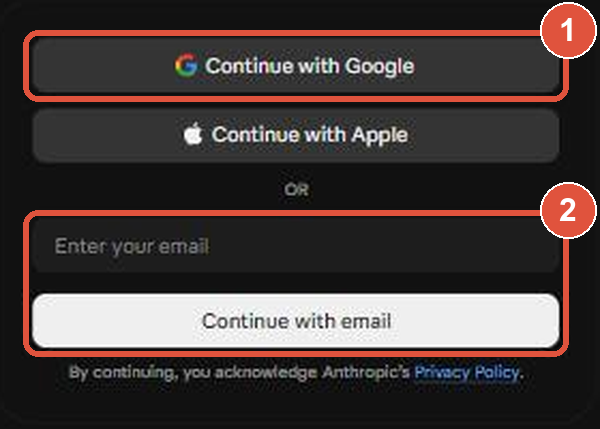
Màn hình đăng nhập của Claude. Số 1 là nút đăng nhập bằng Google, số 2 là ô email và nút đăng nhập bằng email. Ảnh chụp ngày 09/11/2026. Cách nhanh nhất là bạn bấm “Continue with Google” (tiếp tục bằng Google), rồi chọn tài khoản Google bạn vẫn dùng cho Gmail hay YouTube. Bạn cũng có thể gõ email vào ô “Email address” (địa chỉ email), rồi bấm “Continue” (tiếp tục). Sau đó, bạn làm theo các bước ChatGPT hiện ra.
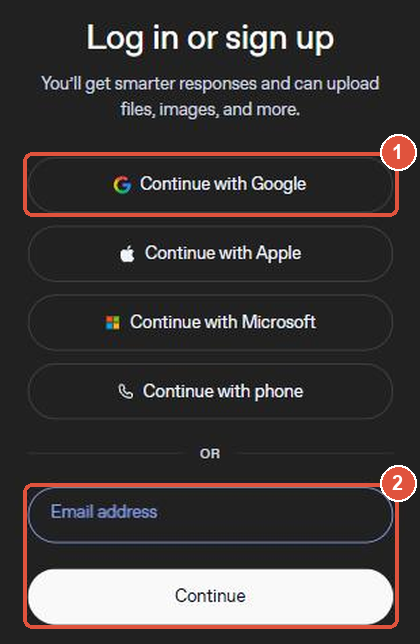
Màn hình đăng nhập của ChatGPT. Số 1 là nút đăng nhập bằng Google, số 2 là ô email và nút “Continue”. Ảnh chụp ngày 09/11/2026. Gỡ rối bước nàyNếu một cửa sổ trình duyệt mở ra để bạn chọn tài khoản Google, bạn chọn tài khoản xong thì quay lại ứng dụng ChatGPTGeminiClaudeứng dụng AI.
Nếu bạn đã có tài khoản, bạn chỉ cần đăng nhập rồi làm tiếp bước 3.
ChatGPT còn có nút “Continue with Apple” (tiếp tục bằng Apple), nút “Continue with Microsoft” (tiếp tục bằng Microsoft) và nút “Continue with phone” (tiếp tục bằng số điện thoại).
Nếu bạn dùng iPhone hay máy Mac, bạn cũng có thể bấm “Continue with Apple” (tiếp tục bằng Apple).
-
Lần đầu tạo tài khoản, Claude hỏi tên của bạn. Claude cũng hỏi bạn đã đủ 18 tuổi chưa. Bạn phải từ 18 tuổi trở lên thì mới dùng được Claude.
Sau đó, Claude hỏi số điện thoại để gửi mã xác minh. Bước này bắt buộc, không bỏ qua được. Ở ô số điện thoại, bạn chọn mã nước +84 (Việt Nam). Sau đó, bạn gõ số điện thoại của mình nhưng bỏ số 0 ở đầu. Ví dụ, số 0901 234 567 thì bạn gõ 901234567.
Cuối cùng, bạn gõ mã Claude gửi tới điện thoại qua tin nhắn.
Lần đầu tạo tài khoản, ChatGPT có thể hỏi tên và ngày sinh của bạn. Bạn điền đúng thông tin của mình.
Nếu ChatGPT gửi mã xác minh qua email hay tin nhắn, bạn mở email hay tin nhắn đó, rồi gõ mã vào ô ChatGPT đang hỏi.
Gỡ rối bước nàyNếu mã gửi qua email mà bạn chưa thấy thư, bạn xem thêm thư mục Spam (thư rác) trong hộp thư.
Nếu ChatGPT không hỏi mã nào, bạn làm tiếp bước 3.
Số điện thoại phải là số di động nhận được tin nhắn. Claude không nhận số điện thoại bàn, hay số ảo của các ứng dụng gọi điện qua mạng.
Một số điện thoại chỉ xác minh được một số tài khoản. Nếu Claude báo số này đã được dùng, bạn dùng một số di động khác của mình.
-
ChatGPTGeminiClaudeứng dụng AI có giao diện tiếng Việt. Từ bước này, bài học ghi tên nút theo giao diện tiếng Việt. Vì vậy, bạn chuyển ChatGPTGeminiClaudeứng dụng AI sang tiếng Việt cho dễ làm theo.
Trên máy tính, bạn bấm vào tên của bạn ở góc dưới bên trái của ứng dụng Claude. Trong danh sách hiện ra, bạn chọn “Language” (ngôn ngữ). Một khung chọn ngôn ngữ hiện ra.
Bạn gõ chữ “Vi” vào ô tìm kiếm ở đầu khung, rồi bấm “Tiếng Việt”. Chữ trên các nút của Claude sẽ đổi sang tiếng Việt.

Khung chọn ngôn ngữ sau khi gõ chữ “Vi”. Số 1 là “Tiếng Việt”. Ảnh chụp ngày 09/11/2026. Nếu ChatGPT đã hiện chữ tiếng Việt, bạn không cần đổi gì. Bạn làm tiếp bước 4.
Nếu ChatGPT còn hiện tiếng Anh, bạn bấm vào ảnh đại diện của bạn ở góc dưới bên trái. Trong danh sách hiện ra, bạn chọn “Settings” (cài đặt).
Trong cài đặt, bạn bấm mục “General” (cài đặt chung) ở cột bên trái. Ở dòng “Language” (ngôn ngữ), bạn bấm vào ô chọn, rồi chọn “Tiếng Việt”.

Mục “Cài đặt chung” trong cài đặt của ChatGPT, ở giao diện tiếng Việt. Số 1 là ô chọn ngôn ngữ. Trong ảnh, ô này ghi “Tự động phát hiện”. Ảnh chụp ngày 09/11/2026. Gỡ rối bước nàyChuyển giao diện sang tiếng Việt chỉ đổi chữ trên các nút. ChatGPTGeminiClaudeứng dụng AI trả lời bằng tiếng Việt khi bạn nhắn bằng tiếng Việt.
Ở giao diện tiếng Việt, nút mở cuộc trò chuyện mới ghi “Trò chuyện mới”.

Góc trên bên trái của ChatGPT. Số 1 là nút “Trò chuyện mới”. Ảnh chụp ngày 09/11/2026. Ở giao diện tiếng Việt, nút mở cuộc trò chuyện mới ghi “Tạo mới”. Nếu Claude đã hiện tiếng Việt, mục chọn ngôn ngữ tên là “Ngôn ngữ”. Bạn không cần đổi gì nữa.

Danh sách hiện ra khi bạn bấm vào tên của mình, ở giao diện tiếng Việt. Số 1 là mục “Ngôn ngữ”. Ảnh chụp ngày 09/11/2026. -
Bây giờ, bạn mở ứng dụng ChatGPTGeminiClaudeứng dụng AI trên điện thoại. Bạn đăng nhập bằng đúng cách bạn vừa dùng trên máy tính. Ví dụ, trên máy tính bạn bấm “Continue with Google”, thì trên điện thoại bạn cũng bấm nút này và chọn đúng tài khoản Google đó.
Khi hai máy dùng chung một tài khoản, cuộc trò chuyện bạn làm trên máy tính cũng hiện trên điện thoại, và ngược lại.
Gỡ rối bước nàyNếu điện thoại hỏi bạn có cho ChatGPTGeminiClaudeứng dụng AI gửi thông báo không, bạn chọn theo ý mình. Lựa chọn này không ảnh hưởng tới bài học.
Nếu bạn chưa có điện thoại cài ChatGPTGeminiClaudeứng dụng AI, bạn làm tiếp bước 5.
-
Ở bước này, bạn bật một công tắc trong cài đặt. Khi công tắc này bật, công ty làm ra ChatGPTGeminiClaudeứng dụng AI được dùng các cuộc trò chuyện của bạn để dạy các bản ChatGPTGeminiClaudeứng dụng AI sau. Nhờ dữ liệu của nhiều người dùng, các bản sau sẽ tốt hơn cho mọi người.
Công tắc này không làm ChatGPTGeminiClaudeứng dụng AI của riêng bạn khôn lên ngay. Để ChatGPTGeminiClaudeứng dụng AI hiểu riêng bạn và kênh của bạn, bạn dùng lời dặn và bộ nhớ ở thử thách 0.4.
Trên máy tính, bạn bấm vào tên của bạn ở góc dưới bên trái của ứng dụng Claude. Một danh sách hiện ra. Bạn chọn “Cài đặt”.
Trong cài đặt, bạn bấm mục “Quyền riêng tư” ở cột bên trái. Bạn tìm công tắc “Help improve our AI models” (giúp cải thiện các mô hình AI). Công tắc này vẫn ghi tiếng Anh. Nếu công tắc đang tắt, bạn bấm vào để bật.
Khi công tắc bật, Anthropic có thể giữ các cuộc trò chuyện mới của bạn tới 5 năm để dạy AI. Anthropic giữ ở dạng đã bỏ những thông tin cho biết bạn là ai. Cuộc trò chuyện ẩn danh thì không được dùng để dạy AI.
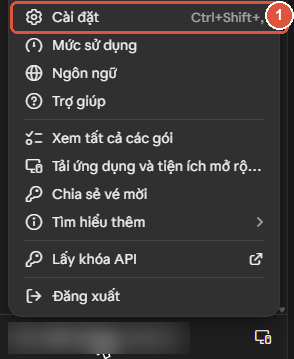
Danh sách hiện ra khi bạn bấm vào tên của mình. Số 1 là mục “Cài đặt”. Ảnh chụp ngày 09/11/2026. 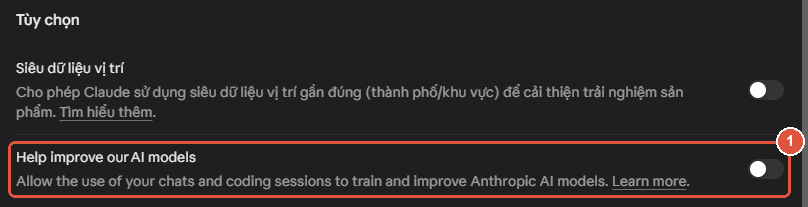
Mục “Quyền riêng tư” trong cài đặt. Số 1 là công tắc “Help improve our AI models”. Trong ảnh, công tắc này đang tắt. Bạn bấm vào công tắc để bật. Ảnh chụp ngày 09/11/2026. Trên máy tính, bạn bấm vào ảnh đại diện của bạn ở góc dưới bên trái của ChatGPT. Một danh sách hiện ra. Bạn chọn “Cài đặt”.
Trong cài đặt, bạn bấm mục “Kiểm soát dữ liệu” ở cột bên trái. Bạn tìm công tắc “Cải thiện mô hình cho mọi người”. Công tắc này thường đã bật sẵn. Nếu công tắc đang tắt, bạn bấm vào để bật.
Bật hay tắt công tắc này đều không xoá cuộc trò chuyện nào. Cuộc trò chuyện tạm thời thì không được dùng để dạy AI.
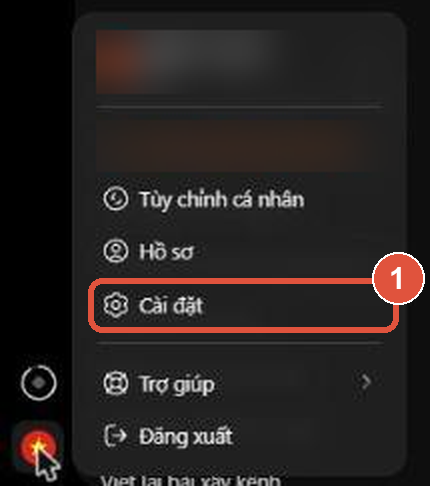
Danh sách hiện ra khi bạn bấm vào ảnh đại diện của mình trên ChatGPT. Số 1 là mục “Cài đặt”. Tên và tên gói đã được làm mờ. Ảnh chụp ngày 09/11/2026. 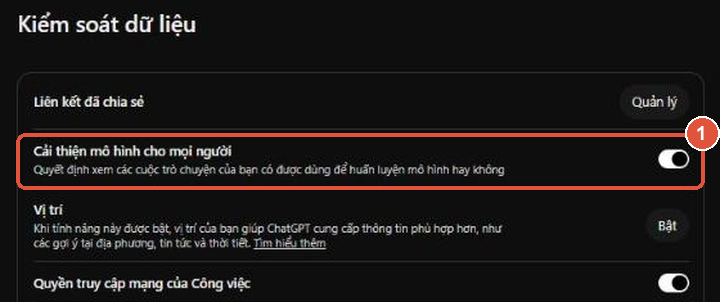
Mục “Kiểm soát dữ liệu” trong cài đặt của ChatGPT. Số 1 là công tắc “Cải thiện mô hình cho mọi người”. Trong ảnh, công tắc này đang bật. Ảnh chụp ngày 09/11/2026. Gỡ rối bước nàyDù bật hay tắt công tắc này, bạn cũng không gõ thông tin riêng của khách hàng vào ChatGPTGeminiClaudeứng dụng AI. Ví dụ, bạn không gõ tên, số điện thoại hay địa chỉ của khách. Bạn cũng không gõ số căn cước, số tài khoản ngân hàng hay mật khẩu. Ở thử thách 2.5, bạn sẽ học cách xoá thông tin riêng của khách trước khi đưa cho AI.
Khi muốn tắt công tắc, bạn quay lại đúng chỗ này. Sau đó, bạn bấm vào công tắc thêm một lần nữa. Bạn đổi lúc nào cũng được. Máy tính và điện thoại dùng chung cài đặt của một tài khoản.
Trên điện thoại, bạn mở cột bên trái của ứng dụng ChatGPT. Sau đó, bạn bấm vào ảnh đại diện để mở cài đặt. Công tắc này nằm ở mục kiểm soát dữ liệu.
Trên điện thoại, bạn bấm vào chữ cái đầu tên của bạn ở góc trên của ứng dụng Claude để mở cài đặt. Công tắc này nằm ở mục quyền riêng tư. Nếu ứng dụng hiện tiếng Anh, mục này tên là “Privacy”.
Khi công tắc tắt, cuộc trò chuyện bạn xoá sẽ bị xoá khỏi máy chủ của Anthropic trong vòng 30 ngày.
-
Ở góc dưới bên trái của ứng dụng Claude trên máy tính có tên của bạn. Ngay sau tên có một dấu chấm nhỏ, rồi tới tên gói bạn đang dùng.
Trên máy tính, bạn bấm vào ảnh đại diện ở góc dưới bên trái của ChatGPT. Ở đầu danh sách hiện ra là tên của bạn. Ngay dưới tên là tên gói bạn đang dùng.
Gỡ rối bước nàyTrên điện thoại, tên gói thường không hiện ở màn hình chính. Bạn xem trên máy tính, hoặc bấm nút “Tôi không thấy tên gói”.